Blacklist Iptables AbuseIPDB

Blacklist Iptables AbuseIPDB

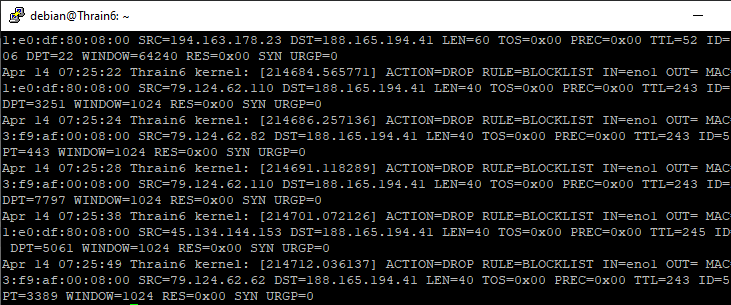
Bonjour à tous, aujourd’hui on va regarder comment on peut construire une Blacklist Iptables AbuseIPDB de 10 000 adresses IP malveillantes issu d’AbuseIPDB pour iptables et tout ça gratuitement !

AbuseIPDB ?

AbuseIPDB est un projet collaboratif (détenu par Marathon Studios Inc. depuis 2016) de déclaration des IP malveillantes de façon communautaire. Le service permet de :

  • signaler des adresses IP qui présentent des comportement aggressifs, par exemple : du portscan ou du bruteforce ;
  • contrôler si une IP est (ou a été) référencée par d’autres utilisateurs comme malveillante ;
  • récupérer des listes d’adresses IP pourries par API ou depuis l’interface web.

C’est ce dernier point qui nous intéresse aujourd’hui du coup.

Extraire les IPs malveillante d’AbuseIPDB

Alors il faut savoir qu’AbuseIPDB autorise une inscription gratuite. Celle-ci inclus un certain nombre d’appel à l’API. La première étape de ce tuto est donc de s’inscrire en Free. En « individuel » ou « webmestre », ce dernier profil vous permettant, si vous faire valider votre site si vous mettez jolie un badge abuseIPDB, comme ci-dessous, quelque part sur votre site. Cela permet de passer à 5000 requêtes de signalement au lieu de 1000 normalement.

AbuseIPDB Contributor Badge

Une fois que vous en êtes … Lire la suite

Docker et Portainer part 9 – Monitoring des performances docker avec Splunk

Docker et Portainer

Salut à tous, ça fait longtemps qu’on a pas parlé de docker, non. ? Et je vous avais promis de parler du Monitoring des performances docker avec Splunk. Ça fait quelques mois que j’ai mis en place un truc sur le serveur mais que je n’ai pas eu le temps de vous mettre sur le blog.

Rappel des articles de la série « Docker et Portainer » :

V1, dans le doute : script…

Ma première tentative a … Lire la suite

Changer le sourcetype après un Universal Forwarder

Splunk Logo

Bonjour à tous, aujourd’hui, je veux vous parler d’une configuration possible dans une infra Splunk pour changer le sourcetype après un Universal Forwarder. En effet dans une infra Splunk, lorsque vous utilisez un UFW (Universal Forwarder), dans votre fichier Inputs.conf vous devez définir le sourcetype des logs.

Par exemple :

[monitor:///splunk-inputs-dir/PROXY/*/*.log]
disabled = 0
index = proxy
host_segment = 3
sourcetype = editor:proxy

Comme on le voit le sourcetype est affecté pour le dossier surveillé. Et il n’est pas possible de placer des règles pour définir des sourcetypes custom en fonction du host ou du format de la ligne de log par exemple. En lisant sur les forums Splunk, la plupart des postes que j’ai vu disent qu’il faut remplacer l’UFW par un heavy forwarder, sauf… qu’en regardant bien la doc, on a une option pour faire faire le travail à nos indexeur.

En effet, il est possible de jouer avec les fichiers props.conf (et transforms.conf) pour lui faire appliquer un TRANSFORMS sur les logs. Par exemple, le props.conf qui défini vos extractions du champs pour votre sourcetype devrait ressembler à quelques chose comme :

[editor:proxy]
EVAL-bytes = bytes_out+bytes_in
EXTRACT-proxy = ^une méchante regex
TIME_FORMAT = %s%3N
TIME_PREFIX
Lire la suite

Spiderfoot, un outil pour votre OSINT

Bonjour à tous, aujourd’hui je vous parle rapidement d’un outil que je ne connaissais pas pour faire de l’OSINT : Spiderfoot. Spiderfoot est un outil assez rigolo de recherche en source ouverte (OSINT) qui permet de bien préparer ses prestations, ses redteam & pentests ou simplement stalker les collègues ;-). C’est pratique aussi pour repérer l’informatique grise ou simplement faire de la veille.

L’installation de Spiderfoot se fait tout simplement sur une Debian avec python 3, et même si le projet ne propose pas d’image docker officielle tout prête, ça reste possible et on en trouve aussi sur le docker hub faites par la communauté. Bref pas d’excuses !

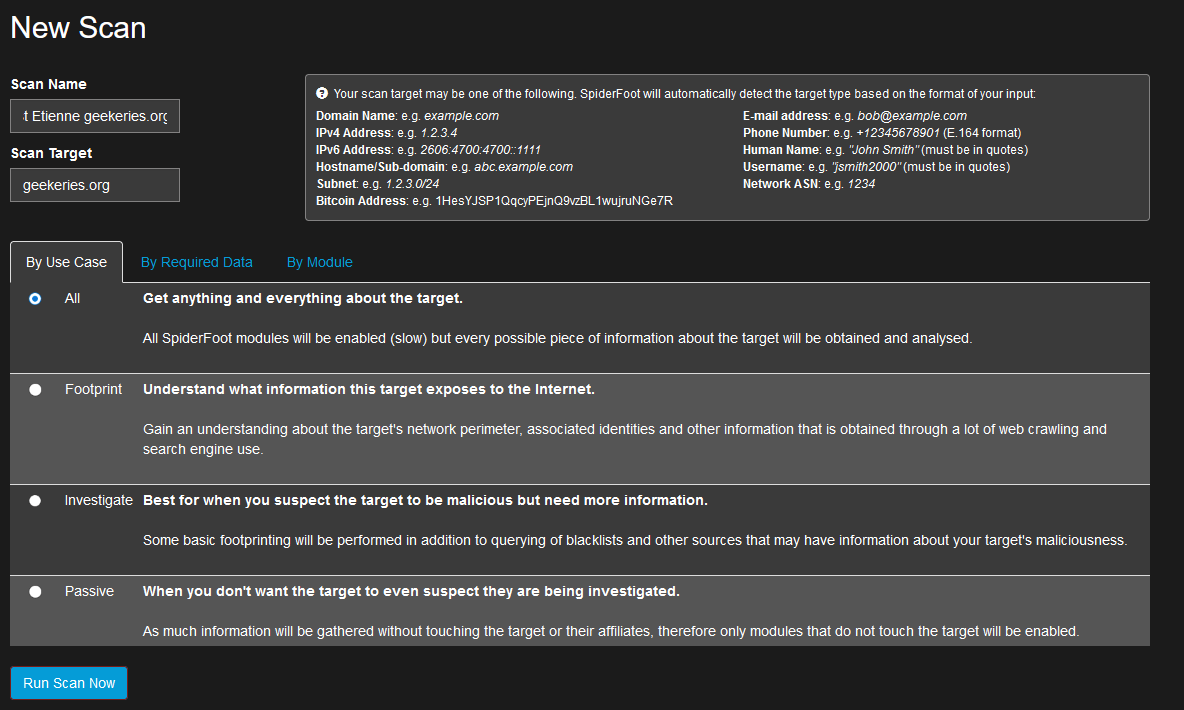
Après l’étape relou c’est de créer tout les comptes de vos bot et API : google bing, linkedin, twitter, facebook et compagnie pour pouvoir allez récupérer les informations accessibles qu’aux abonnés sur les plateforme. Mais une fois que c’est fait : vous récupérerez une IHM comme celle-ci pour configurer vos scans. Notez qu’il est possible de régler la discrétion du scan 🙂

Spiderfoot search

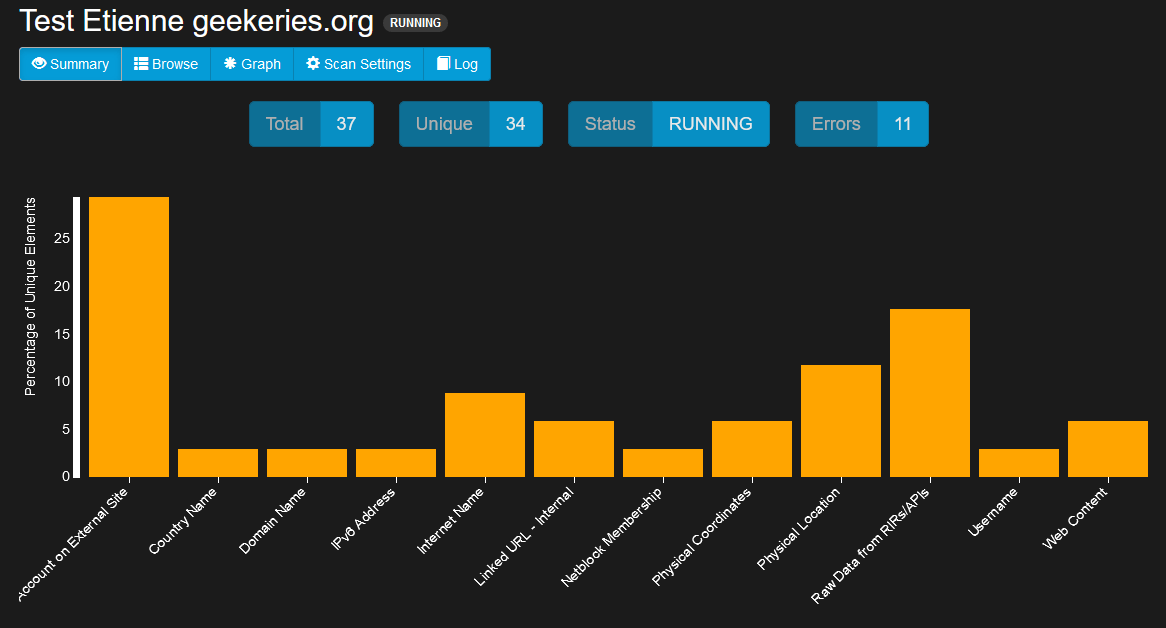
Et ensuite les résultats comme ça au bout d’un moent:

Spiderfoot results

Voilà, je vous laisse tester Spiderfoot du coup, c’est bien marrant et pratique et pas si long à mettre … Lire la suite