Installer Splunk Free sur Debian 9

Splunk Logo

Salut à tous, ce post est le premier d’une séries d’articles autour de Splunk dans le cadre de la supervision de Geekeries.org. On y parlera sécurité, monitoring ou encore log management. L’objectif est de vous montrer ce qu’il est possible de faire de vos logs juste avec la version gratuite de l’outil. Et pour ceux qui se posent la question : non, ce n’est pas sponsorisé, et je suis absolument libre de vous dire ce que je veux du soft. Splunk est simplement en train de devenir un outil de plus en plus important de nos jours en sécurité et en informatique en général (même s’il a des alternatives). Ça vaut donc la peine de se faire quelques tutoriels sur ce dernier, ne serait que pour vous donner une idée de ses capacités. Aujourd’hui on va simplement voir comment installer Splunk Free sur Debian 9.

Splunk c’est quoi ?

C’est logiciel de recherche, suivi et d’analyse de données machines il permet la collecte, l’indexation et la corrélation de données en temps réel dans des archives « recherchables », permettant de générer des graphiques, des rapports, des alertes, des tableaux de bord et des infographies. Wikipédia et le site de Lire la suite

Tor hidden service : site web accessible en DNS onion

site web accessible en DNS onion

Bonjour à tous, aujourd’hui je vous explique comment on fait pour rendre un site web accessible en DNS onion sur le réseau TOR. C’est assez simple à réaliser techniquement parlant, et ça ne sert pas à grand-chose si votre site est par ailleurs accessible depuis Internet normalement. Mais bon « because we can » après tout…

Hidden (& Dangerous) Service

Donc je suppose que vous avez déjà un site web configuré qui sert en HTTP et éventuellement HTTPS sur une machine accessible avec une IP publique. Voici la procédure pour rendre accessible un site web accessible en tant qu’hidden service TOR.

Commencer par installer Tor sur votre serveur.

# apt-get install tor

Vous devez ensuite indiquer dans le fichier de configuration du Tor qu’il doit annoncer un hidden service.

# vim /etc/tor/torrc

Puis dé-commenter et configurer les lignes suivantes :

#HiddenServiceDir /var/lib/tor/geekeries_org/
##HiddenServicePort 80 127.0.0.1:80
##HiddenServicePort 443 127.0.0.1:443

Le nom de votre hidden service Tor se trouve dans le fichier /var/lib/tor/geekeries_org/hostname. Redémarrer le service tor et ce dernier devrait être accessible immédiatement depuis un navigateur TOR correctement configuré.

Hidden Service Name à la carte

Il est possible de personnaliser un nom de service en « .onion » avec … Lire la suite

Atom Editor et quelques modules pour le développement

Atom Editor

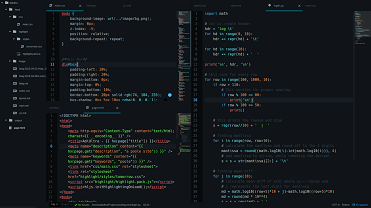
Bonjour à tous, aujourd’hui un tutoriel rapide sur l’installation d’Atom Editor sur une Ubuntu 16.04 et y ajouter quelque modules de développement sympas ciblé sur Python. Vous ne connaissez pas Atom Editor ? Je vous invite vraiment à jeter un coup d’œil, pour moi c’est vraiment l’équivalent libre de sublime text ou notepad++ (selon votre religion). Le slogan d’Atom c’est « A hackable text editor, for the 21st Century » et je trouve qu’il le porte plutôt bien, vu que vous trouvez des modules pour faire plus ou moins n’importe quoi et pour tous les usages, du bloc note de Mme Michu à votre environnement de développement customisé pour un langage de programmation exotique.

Installer Atom Editor

Sans transition, Atom s’installe très simplement, commencez par aller ici :

https://atom.io/

et télécharger le dernier package d’Atom, par exemple :

curl -O https://atom-installer.github.com/v1.22.1/atom-amd64.deb

Puis enfin pour installer Atom :

sudo dpkg -i atom-amd64.deb && sudo apt-get install -f

Quelques packages d’extensions utiles

Je trouve qu’Atom Editor est un notepad très agréable à utiliser, mais il prend tout son ampleur quand vous commencer à y ajouter des packages.

Linter for Atom

Linter est un outils d’analyse statique de code issue de lint,  … Lire la suite

Configuration avancée du firewall iptables

Bonjour à tous, aujourd’hui on va se pencher sur le firewall iptables (voir netfilter aussi). Comment le mettre à jour, mettre en place quelques règles simples et puis enfin mettre en oeuvre une configuration avancée du firewall iptables.

Iptables c’est quoi ?

Iptables est un firewall pour les distributions linux. Wikipédia et d’autres articles expliquent ça bien mieux que moi, du coup  je ne vais pas m’attarder là dessus. Mais pour faire simple, un pare-feu système est un logiciel qui vient contrôler les flux réseaux connectés avec votre machine. Conceptuellement, le firewall va recevoir les flux réseaux, avant la socket. Il va alors appliquer différentes règles sur ce dernier, en fonction des résultats des tests par rapport à ces règles, un firewall laissera passer la connexion vers la socket ou rejettera le flux.

Les firewalls sont indispensables de nos jours en sécurité informatique, il s’agit souvent de la 1ère ligne de défense d’une machine connectée sur internet et dans le cas de réseau d’entreprise, un des éléments vraiment efficace pour limiter les rebonds d’un attaquant dans votre réseau.

Bref, les firewalls c’est bon mangez-en…

Mettre à jour Iptables en 1.6.1

Alors sur une debian 8, c’est la version … Lire la suite