
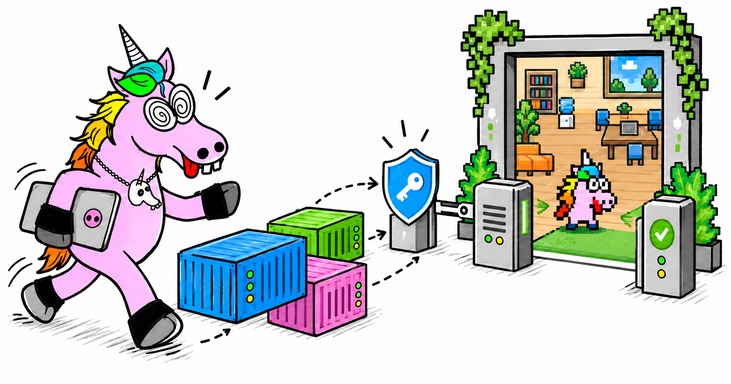
Salut à tous, j’avais envie de tester une alternative à Gather.town que je puisse héberger moi-même, sans envoyer toute l’équipe chez un service SaaS (américain en plus…). Le candidat du jour s’appelle WorkAdventure : une carte en vue 2D, des avatars et des conversations audio ou vidéo qui se déclenchent lorsque les collaborateurs se rapprochent. Bref, un petit air de jeu de rôle pour éviter une énième grille de webcams.
WorkAdventure se présente justement comme une alternative à Gather.town. Le projet est français et l’Université de Rennes l’a apparemment retenu comme solution française et locale pour son campus numérique. Son offre hébergée annonce par ailleurs des services opérés dans l’Union européenne. Ici, je vais un cran plus loin : l’application, l’authentification, TLS, les cartes et les volumes persistants restent sur mon propre serveur.
Je parle donc de souveraineté opérationnelle, pas d’indépendance absolue. Cette première version utilise encore un serveur STUN public et une carte de démarrage fournie en amont. Mais le point important est de pouvoir reprendre la main sur ces dépendances progressivement, sans devoir changer d’outil.
Bref, bienvenue dans la treizième partie de ma série Docker et Portainer !
Rappel des articles de la série « Docker et Portainer » :
- Les conteneurs pour les débutants
- Créer une stack vsftpd mono-image
- Déployer une stack Docker Guacamole
- Docker, OpenVPN et Splunk
- Customiser un conteneur PHP-FPM
- Déployer Nextcloud avec Docker
- Mettre à jour Portainer et ses conteneurs
- Déployer Jitsi Meet avec Docker
- Superviser Docker avec Splunk
- Installer TheHive et Cortex avec Docker
- Installer OpenCTI avec Docker
- MariaDB, quand latest casse les sauvegardes
- Authentik avec Nginx Proxy Manager et des passkeys
- Héberger WorkAdventure avec Authentik
WorkAdventure, c’est quoi exactement ?
WorkAdventure est un espace collaboratif représenté comme un jeu 2D. Vous déplacez votre avatar sur une carte et la proximité ouvre une conversation avec les personnes rencontrées. L’idée est de rendre les échanges à distance plus spontanés et moins formels qu’une succession de réunions Teams ou Zoom, un peu comme si l’on croisait ses collègues autour de la machine à café. Le projet peut servir de bureau virtuel, de salle de formation ou de lieu d’événement. Le principe est proche de Gather.town, mais l’auto-hébergement permet d’intégrer l’outil à son infrastructure, à son fournisseur d’identité et à ses propres règles d’accès.
Le code et les fichiers de déploiement sont disponibles sur le dépôt officiel WorkAdventure. Petite précision qui compte : la version auto-hébergée utilise une licence AGPL v3 modifiée par la Commons Clause. On peut l’installer, l’utiliser et la modifier, mais pas la revendre comme service SaaS concurrent. La FAQ officielle indique donc clairement que cette licence n’est pas reconnue comme open source par l’OSI. Dans cet article, je parlerai donc de code source disponible et auto-hébergeable.
La documentation Docker Compose officielle décrit plusieurs composants : le frontal play, le backend back, le stockage des cartes, un service d’upload, un serveur d’icônes et Redis. L’exemple amont ajoute Traefik pour distribuer les routes et gérer TLS, mais j’ai déjà Nginx Proxy Manager comme point d’entrée HTTPS. J’ai donc conservé les services WorkAdventure et remplacé uniquement le routage Traefik par des chemins dans mon NPM (et hop un conteneur en moins).
Une architecture minimale, mais pas un conteneur unique
La stack WorkAdventure Docker finale contient six conteneurs. Cinq services HTTP rejoignent le réseau partagé avec NPM, tandis que Redis reste sur un réseau Docker interne sans port publié. Aucun conteneur WorkAdventure n’écoute directement sur l’hôte.
- play sert l’interface et reçoit le callback OpenID Connect ;
- back gère les salles et les échanges temps réel ;
- map-storage conserve les cartes dans un volume ;
- uploader et icon répondent sur leurs chemins dédiés ;
- Redis conserve l’état nécessaire sur le réseau privé.
J’ai gardé deux volumes persistants, un pour les cartes et un pour Redis. Ils sont inclus dans la sauvegarde habituelle des volumes Docker. Les images portent un tag correspondant au fichier Compose de la même release, puis un digest contrôlé. Comme expliqué dans l’épisode précédent, le tag donne une version lisible et le digest évite qu’elle change discrètement. La documentation Docker rappelle aussi que ce choix impose de décider volontairement des mises à jour suivantes.
Dans mon test, la stack minimale consommait un peu plus d’un gros gigaoctet de RAM au repos. La documentation amont propose 2 CPU et 4 Go pour une petite installation. Ce ne sont pas des promesses de capacité : la vidéo, le nombre d’utilisateurs et surtout l’ajout éventuel de LiveKit changent complètement la charge.
Déployer WorkAdventure Docker dans Portainer
Le fichier Compose complet et nettoyé fourni avec cet article reprend cette architecture. Il attend les références d’images, les secrets et les URL dans les variables Portainer. Les valeurs sensibles ne doivent pas être placées directement dans le YAML.
Voici le cœur de la configuration du conteneur frontal :
services:
  play:
    image: ${WORKADVENTURE_PLAY_IMAGE:?image tag+digest required}
    environment:
      DISABLE_ANONYMOUS: "true"
      PUSHER_URL: https://${WORKADVENTURE_DOMAIN}/
      API_URL: back:50051
      INTERNAL_MAP_STORAGE_URL: http://map-storage:3000
      PUBLIC_MAP_STORAGE_URL: https://${WORKADVENTURE_DOMAIN}/map-storage
      OPENID_CLIENT_ISSUER: ${OPENID_CLIENT_ISSUER}
      OPENID_CLIENT_ID: ${WORKADVENTURE_OIDC_CLIENT_ID}
      OPENID_CLIENT_SECRET: ${WORKADVENTURE_OIDC_CLIENT_SECRET}
      OPENID_SCOPE: openid profile email
      OPENID_USERNAME_CLAIM: preferred_username
      REDIS_HOST: redis
    networks:
      - proxy
      - workadventure_internal
Les variables obligatoires avec la syntaxe 😕 font échouer immédiatement le rendu Compose lorsqu’une valeur manque. C’est moins élégant qu’un conteneur qui boucle pendant vingt minutes (non), mais nettement plus pratique à diagnostiquer.
Dans Portainer, créez une stack, collez ou chargez le Compose, puis ajoutez les variables via l’interface ou un fichier d’environnement protégé. La documentation Portainer détaille l’import des variables sans modifier le fichier Compose. Générez séparément les clés de session, le jeton du stockage des cartes et la clé de l’API des salles. Les identifiants OIDC seront créés par Authentik. Normalement, au 14e article, vous savez faire 🙂 !
Brancher Authentik en OpenID Connect
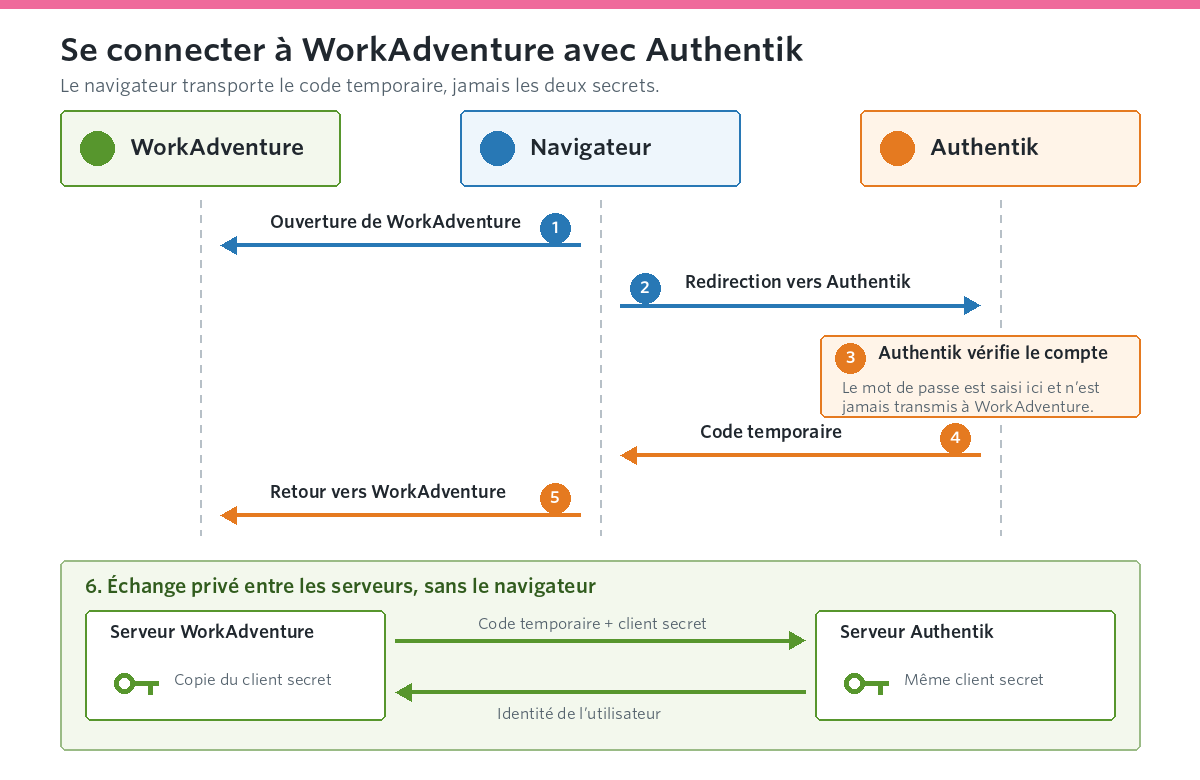
Commençons par le trajet, parce que le vocabulaire OIDC devient vite indigeste. WorkAdventure ne reçoit jamais le mot de passe de l’utilisateur. Au moment de la connexion, WorkAdventure redirige le navigateur vers Authentik. Authentik vérifie le compte, puis renvoie le navigateur vers WorkAdventure avec un code temporaire. Le serveur WorkAdventure échange enfin ce code directement avec Authentik pour obtenir l’identité de l’utilisateur (sur un serveur mono-instance comme le mien, ça peut sembler bizarre, mais pensez au SSO dans un grand réseau). C’est ce mécanisme que l’interface d’Authentik appelle le flux authorization code.
Toujours dans l’interface, cette connexion repose sur deux objets faciles à confondre : le fournisseur OAuth2/OpenID Connect, qui contient les réglages techniques et les identifiants échangés avec WorkAdventure, et l’application, qui est l’entrée visible dans Authentik, celle sur laquelle on applique les éventuelles règles d’accès. J’ai donc créé un fournisseur nommé WorkAdventure OIDC, puis une application WorkAdventure reliée à ce fournisseur.
Dans Authentik, j’ai choisi le type de client confidentiel. Le terme est moins mystérieux qu’il en a l’air : WorkAdventure possède un mot de passe technique, appelé client secret, utilisé lors de l’échange du code de connexion. Cet échange se fait directement entre le serveur WorkAdventure et Authentik. Le secret n’est donc ni envoyé au navigateur ni visible par l’utilisateur. J’ai sélectionné le flux authorization code et la clé de signature déjà gérée par Authentik, qui lui sert à signer les informations envoyées. Il faut aussi autoriser trois familles d’informations, appelées scopes : openid active l’authentification, profile transmet notamment le nom d’utilisateur et email transmet l’adresse électronique. La documentation Authentik sur le fournisseur OAuth2/OIDC détaille ces options.
Authentik doit ensuite connaître les deux adresses vers lesquelles il a le droit de renvoyer le navigateur. La première ramène l’utilisateur après la connexion ; la seconde le ramène après la déconnexion. Pour un domaine d’exemple :
Authorization callback:
https://office.geekeries.org/openid-callback

Logout redirect:
https://office.geekeries.org/
Choisissez une correspondance stricte pour ces deux URL. Authentik refusera ainsi une redirection vers un autre domaine ou vers un chemin approchant. C’est volontaire : une URL de retour trop permissive peut transformer le SSO en raccourci vers un site malveillant.
Il reste alors trois valeurs à transmettre à la stack WorkAdventure :
- l’issuer, l’adresse qui permet à WorkAdventure de trouver les services OIDC d’Authentik et de vérifier les informations reçues ;
- le client ID, qui identifie WorkAdventure auprès d’Authentik ;
- le client secret, qui prouve que la demande vient bien de ce serveur WorkAdventure.
L’issuer n’est ni la page d’accueil d’Authentik ni l’adresse de l’écran de connexion. Il correspond au chemin du fournisseur, généralement sous cette forme :
https://auth.geekeries.org/application/o/workadventure/Le client ID n’est pas sensible, mais le secret l’est. Je conserve donc les deux dans les variables protégées de la stack pour éviter de les séparer ou de les recopier au mauvais endroit. Le secret ne va ni dans le Compose (ni dans une capture d’écran de ce tutoriel), ni dans le fameux fichier temporaire que l’on promet de supprimer « juste après » (ou pas).
Un dernier point : pensez à gérer correctement vos groupes d’utilisateurs pour que seuls les comptes que vous souhaitez autoriser puissent y accéder…
Faire router Nginx Proxy Manager au bon endroit
Votre hôte NPM doit pointer vers play sur le port 3000. Les autres chemins doivent cependant rejoindre leur service respectif. NPM et les cinq services HTTP partagent donc un réseau Docker externe, avec des alias uniques.
Dans l’onglet Advanced du Proxy Host, j’utilise ce bloc adapté avec des noms de service génériques :
proxy_buffers 8 16k;
proxy_buffer_size 32k;

location /ws/ {
    proxy_pass http://workadventure-play:3001;
}

location /api/ {
    proxy_pass http://workadventure-back:8080/;
}

location = /api {
    return 308 /api/;
}

location /uploader/ {
    proxy_pass http://workadventure-uploader:8080/;
}

location /icon/ {
    proxy_pass http://workadventure-icon:8080/;
}

location /lettericons/ {
    proxy_pass http://workadventure-icon:8080;
}

location /map-storage/ {
    proxy_pass http://workadventure-map-storage:3000/;
}

location / {
    include conf.d/include/proxy.conf;
}
Si vous utilisez des adresses réservées plutôt que le DNS Docker, remplacez seulement les destinations. Dans les deux cas, activez WebSocket, forcez HTTPS et validez la configuration Nginx avant le rechargement. La route /ws/ vise bien le port 3001, pas le port Web principal.
Le login fonctionne, puis NPM répond 502
Mon premier vrai login a produit un joli 502 Bad Gateway sur /openid-callback. Tous les conteneurs étaient pourtant sains. Authentik avait accepté l’autorisation, l’échange du code contre un token répondait 200 et l’appel user-info aussi. Le problème se trouvait après cette séquence. Le journal d’erreur NPM a donné la réponse :
upstream sent too big header while reading response header from upstreamLa réponse du callback dépassait le buffer de réponse proxy par défaut. Les deux directives placées au niveau du Proxy Host ont corrigé le problème :
proxy_buffers 8 16k;
proxy_buffer_size 32k;
Une nouvelle auth + callback plus tard, j’ai obtenu un code 302 et l’utilisateur est arrivé dans WorkAdventure.
La leçon est assez utile au-delà de WorkAdventure : lorsqu’un callback OIDC termine en 502, vérifiez séparément l’autorisation, le token, le user-info et la réponse du reverse proxy. « Le SSO est cassé » décrit le symptôme, pas forcément le composant fautif.
Ne pas installer LiveKit, Coturn et Matrix par réflexe
Ma première version reste volontairement light. Les conversations de proximité utilisent WebRTC en pair à pair, assisté par un serveur STUN public (donc tout ce que je raconte doit fuiter à la NSA…), et les groupes sont limités à quatre personnes (en même temps, il n’y a que moi, Pwny et ma femme sur le serveur). Je n’ai ajouté ni LiveKit, ni Coturn, ni Matrix, ni Jitsi. Le chat et l’édition en ligne des cartes sont également désactivés pour ce premier passage.
C’est bon pour mon lab perso, mais si jamais vous vouliez passer en prod avec WorkAdventure, la documentation réseau WorkAdventure explique que les petits groupes tentent une connexion directe entre navigateurs. Derrière certains NAT symétriques ou réseaux très filtrés, STUN ne passera pas et un serveur TURN interne deviendra nécessaire. Pour des réunions plus grandes, LiveKit change aussi l’architecture et la consommation de ressources…
La procédure complète et le rollback
- Choisissez un domaine HTTPS valide et vérifiez la capacité CPU, RAM et disque de l’hôte.
- Téléchargez le Compose officiel de la release retenue, puis gardez exactement la même version pour les images.
- Retirez le reverse proxy amont uniquement si votre NPM assure déjà TLS et toutes les routes requises.
- Créez un réseau externe partagé avec NPM et un réseau interne pour Redis. Ne publiez aucun port WorkAdventure sur l’hôte.
- Créez les volumes des cartes et de Redis, puis ajoutez-les au périmètre de sauvegarde avant d’y stocker quelque chose d’important.
- Créez le fournisseur confidentiel Authentik avec les redirections strictes, les scopes OIDC et, si nécessaire, une policy d’accès.
- Chargez le Compose et les variables protégées dans Portainer, puis déployez la stack.
- Créez le Proxy Host NPM, ajoutez le routage des chemins et les buffers OIDC, testez Nginx, puis activez TLS.
- Contrôlez les conteneurs, les healthchecks, l’absence de ports hôte, la page publique, le WebSocket, le 401 attendu du stockage protégé et un login OIDC complet.
- Terminez avec deux navigateurs sur des réseaux différents pour décider si TURN ou LiveKit est réellement nécessaire.
Avant la modification d’Authentik ou de NPM, sauvegardez leurs configurations et les données persistantes. Mon rollback ne supprime rien : je désactive uniquement le Proxy Host du nouveau domaine et j’arrête la stack WorkAdventure depuis Portainer. Je ne restaure la base Authentik que si elle a réellement été modifiée ou endommagée. Les volumes WorkAdventure restent intacts jusqu’à une décision séparée.
Un vrai bureau virtuel, sans construire une usine
Au final, le déploiement est un peu plus dense (mais pas beaucoup) qu’un simple conteneur Web, mais il s’intègre proprement dans une architecture Docker existante. NPM reste le seul point d’entrée, Authentik reste le seul fournisseur d’identité et Redis reste invisible depuis Internet. Le callback 502 m’aura au moins rappelé qu’un parcours OIDC peut réussir presque entièrement avant de trébucher sur deux lignes Nginx.
Le login réel est validé. Il reste maintenant la partie la plus sérieuse du protocole de recette : faire courir deux avatars dans le même bureau et tester la conversation de proximité depuis deux réseaux.

Bref, si jamais je devais bosser en full-remote avec Pwny, je pense qu’une solution de ce type est un super concept pour aider à construire une « culture d’équipe » entre collaborateurs distants. Ou alors simplement pour une formation en remote. Bref, il ne me reste plus qu’à trouver comment faire une carte custom et voir si on peut se faire des bureaux de pro-geek pour Pwny et moi !
